
عدم اتصال Android Auto به گوشی یکی از مشکلات رایجی است که میتواند استفاده از مسیریابی، پخش موسیقی، تماسها و پیامها را در خودرو مختل کند. این مشکل ممکن است به دلیل خرابی کابل USB، اختلال در بلوتوث یا Wi-Fi، قدیمی بودن نرمافزار، تنظیمات نادرست گوشی یا ناسازگاری خودرو و تلفن همراه ایجاد شود. در این مقاله، مهمترین علت وصل نشدن Android Auto و روشهای کاربردی برای بررسی، رفع و پیشگیری از این مشکل را بررسی میکنیم.
دلایل وصل نشدن Android Auto
مشکل عدم اتصال Android Auto میتواند ناشی از عوامل مختلفی باشد. شناخت این دلایل اولین قدم برای رفع مشکل است. این دلایل را میتوان به سه دسته کلی مشکلات اتصال، مشکلات نرمافزاری و ناسازگاری سختافزاری تقسیم کرد:
مشکلات اتصال (کابل، بلوتوث، وایفای)
یکی از رایجترین دلایل، مشکلات مربوط به کابل USB است؛ کابل ممکن است خراب، بیکیفیت یا صرفاً برای شارژ مناسب باشد و از انتقال داده پشتیبانی نکند. برای اتصال بیسیم، فعال نبودن یا ناپایدار بودن بلوتوث و Wi-Fi گوشی یا خودرو میتواند مانع اتصال شود. همچنین، روشن بودن هاتاسپات گوشی یا اتصال همزمان چندین دستگاه بلوتوثی یا Wi-Fi به گوشی یا خودرو نیز میتواند تداخل ایجاد کند.
مشکلات نرمافزاری (برنامه، سیستم عامل، تنظیمات)
نرمافزار Android Auto یا سیستم عامل گوشی ممکن است قدیمی باشند و نیاز به بهروزرسانی داشته باشند. گاهی اوقات، دادههای کش (Cache) یا دادههای برنامه (Data) خراب میشوند و عملکرد آن را مختل میکنند. تنظیمات نادرست در برنامه Android Auto (مانند غیرفعال بودن شروع خودکار) یا مجوزهای ناکافی برنامه نیز از دیگر دلایل نرمافزاری هستند. همچنین، ویژگیهای بهینهسازی باتری در گوشی ممکن است فعالیت Android Auto را محدود کند.
ناسازگاری سختافزاری (گوشی، خودرو)
همه گوشیها یا خودروها از Android Auto پشتیبانی نمیکنند. گوشی شما باید حداقل دارای Android 6.0 Marshmallow یا بالاتر باشد و خودرو نیز باید از مدلهای ۲۰۱۶-۲۰۱۷ به بعد باشد که این قابلیت را به صورت پیشفرض داشته باشد. پورت USB خراب در خودرو یا گوشی، و همچنین مشکلات در سیستم اطلاعات و سرگرمی (Infotainment) خودرو نیز میتوانند از دلایل سختافزاری باشند.
روشهای بررسی اتصال Android Auto
قبل از اقدام به رفع مشکل، بهتر است چند مرحله ساده برای بررسی وضعیت اتصال انجام دهید تا علت اصلی را شناسایی کرده و از اتلاف وقت جلوگیری شود:
بررسی سلامت کابل USB و پورت
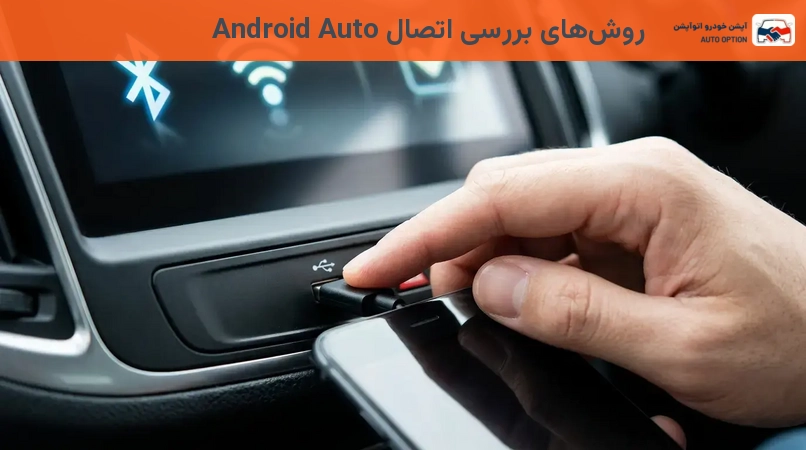
اگر از اتصال سیمی استفاده میکنید، ابتدا کابل USB را بررسی کنید. مطمئن شوید که کابل سالم، باکیفیت و کمتر از ۱.۸ متر (۶ فوت) طول دارد و از انتقال داده پشتیبانی میکند. کابل را با یک کابل دیگر که از سلامت آن مطمئن هستید، تعویض کنید. همچنین، پورت USB گوشی و خودرو را از نظر وجود گرد و غبار یا آسیب فیزیکی بررسی کرده و در صورت نیاز تمیز کنید.
اطمینان از فعال بودن بلوتوث و وایفای
برای اتصال بیسیم، مطمئن شوید که بلوتوث و Wi-Fi گوشی شما فعال هستند و سیگنال پایداری دارند. بررسی کنید که گوشی شما به دستگاه بلوتوثی دیگری متصل نباشد که ممکن است با Android Auto تداخل ایجاد کند. همچنین، هاتاسپات گوشی را غیرفعال کنید، زیرا میتواند در اتصال بیسیم اختلال ایجاد کند.
بررسی سازگاری گوشی و خودرو
اطمینان حاصل کنید که گوشی شما (Android 6.0 Marshmallow یا بالاتر) و خودروی شما (مدلهای ۲۰۱۶-۲۰۱۷ به بعد) از Android Auto پشتیبانی میکنند. میتوانید برای اطمینان بیشتر به دفترچه راهنمای خودرو یا وبسایت سازنده مراجعه کنید. اگر گوشی یا خودروی شما قدیمیتر است، ممکن است مشکل از ناسازگاری باشد و راهکار دیگری جز ارتقاء سختافزار وجود نداشته باشد.
روشهای رفع مشکل Android Auto
پس از بررسیهای اولیه، میتوانید با استفاده از راهکارهای زیر برای رفع مشکل عدم اتصال Android Auto اقدام کنید. این مراحل را به ترتیب امتحان کنید تا به نتیجه مطلوب برسید:
1. راهاندازی مجدد گوشی و سیستم خودرو
گاهی اوقات، یک راهاندازی مجدد ساده میتواند بسیاری از مشکلات موقتی را حل کند. گوشی هوشمند خود را خاموش و روشن کنید. همچنین، سیستم اطلاعات و سرگرمی خودرو را نیز خاموش کرده، چند لحظه صبر کنید و سپس دوباره آن را روشن نمایید.
2. بهروزرسانی برنامه و سیستم عامل
مطمئن شوید که آخرین نسخه از برنامه Android Auto را از Google Play Store نصب کردهاید. همچنین، بهروزرسانیهای سیستم عامل گوشی خود را بررسی و نصب کنید، زیرا نسخههای قدیمی Android ممکن است با Android Auto ناسازگار باشند و باعث بروز خطا شوند.
3. پاک کردن حافظه کش و دادهها
به مسیر تنظیمات > برنامهها > Android Auto > ذخیرهسازی بروید و ابتدا ‘پاک کردن حافظه کش’ (Clear Cache) و سپس ‘پاک کردن دادهها’ (Clear Data) را انتخاب کنید. این کار برنامه را به حالت اولیه بازمیگرداند و میتواند مشکلات ناشی از دادههای خراب را حل کند.
4. بررسی مجوزها و بهینهسازی باتری
مطمئن شوید که Android Auto تمام مجوزهای لازم برای دسترسی به ویژگیهای گوشی شما را دارد (مانند موقعیت مکانی، میکروفون). همچنین، به مسیر تنظیمات باتری گوشی خود بروید و مطمئن شوید که Android Auto از لیست برنامههایی که تحت بهینهسازی باتری قرار میگیرند، حذف شده است تا فعالیت آن محدود نشود.
5. قطع اتصال سایر دستگاهها
اگر چندین گوشی به سیستم خودرو متصل شدهاند یا گوشی شما به چندین دستگاه بلوتوثی دیگر وصل است، اتصال آنها را قطع کنید. این کار از تداخل جلوگیری کرده و به Android Auto اجازه میدهد تا تنها با گوشی شما ارتباط برقرار کند و اتصال پایدارتری داشته باشد.
6. راهکار اختصاصی برای گوشیهای سامسونگ
اگر از گوشی سامسونگ استفاده میکنید و پس از بهروزرسانی امنیتی ماه نوامبر با مشکل مواجه شدهاید، ممکن است قابلیت ‘Auto-Block’ فعال شده باشد. به مسیر تنظیمات > امنیت و حریم خصوصی > Auto Block > محدودیت حداکثری بروید و مطمئن شوید که این گزینه غیرفعال است. این ویژگی میتواند اتصالات USB به جز شارژ را مسدود کند.
روشهای پیشگیری از مشکلات Android Auto
برای جلوگیری از بروز مجدد مشکلات اتصال Android Auto، میتوانید اقدامات پیشگیرانه زیر را انجام دهید تا تجربه کاربری روانتری داشته باشید:
- استفاده از کابل با کیفیت: همیشه از کابلهای USB باکیفیت و اصلی که از انتقال داده پشتیبانی میکنند، استفاده کنید. کابلهای ارزانقیمت یا آسیبدیده میتوانند منبع اصلی مشکلات اتصال باشند و باعث قطع و وصل شدن مکرر شوند.
- بهروزرسانی منظم: برنامه Android Auto و سیستم عامل گوشی خود را به صورت منظم بهروزرسانی کنید. گوگل و سازندگان گوشیها اغلب باگها و مشکلات سازگاری را در بهروزرسانیها رفع میکنند و این کار به پایداری عملکرد کمک میکند.
- مدیریت اتصالات: هنگام استفاده از Android Auto، از اتصال همزمان چندین دستگاه بلوتوثی یا Wi-Fi به گوشی یا خودرو خودداری کنید. همچنین، هاتاسپات گوشی را در صورت عدم نیاز غیرفعال نگه دارید تا تداخلی در اتصال ایجاد نشود.
سخن پایانی
Android Auto میتواند امکاناتی مانند مسیریابی، تماس، پیامرسانی و پخش موسیقی را به شکلی ساده و ایمن در اختیار راننده قرار دهد، اما مشکلات اتصال ممکن است استفاده از این قابلیتها را مختل کند. بررسی کابل و پورت USB، فعال بودن بلوتوث و Wi-Fi، بهروزرسانی گوشی و برنامه، پاک کردن کش و بررسی تنظیمات اتصال، از مهمترین اقداماتی هستند که میتوان برای رفع این مشکل انجام داد.
اگر با وجود انجام این مراحل، Android Auto همچنان متصل نمیشود یا بهطور مداوم قطع و وصل میشود، احتمال وجود مشکل در سیستم مالتیمدیا، پورت USB یا تجهیزات ارتباطی خودرو وجود دارد. در چنین شرایطی، بررسی تخصصی میتواند سریعتر علت مشکل را مشخص کند. اتو آپشن با ارائه خدمات تخصصی در زمینه تجهیزات و سیستمهای مالتیمدیای خودرو، آماده ارائه مشاوره و خدمات لازم برای عیبیابی و بهبود عملکرد Android Auto است.
