
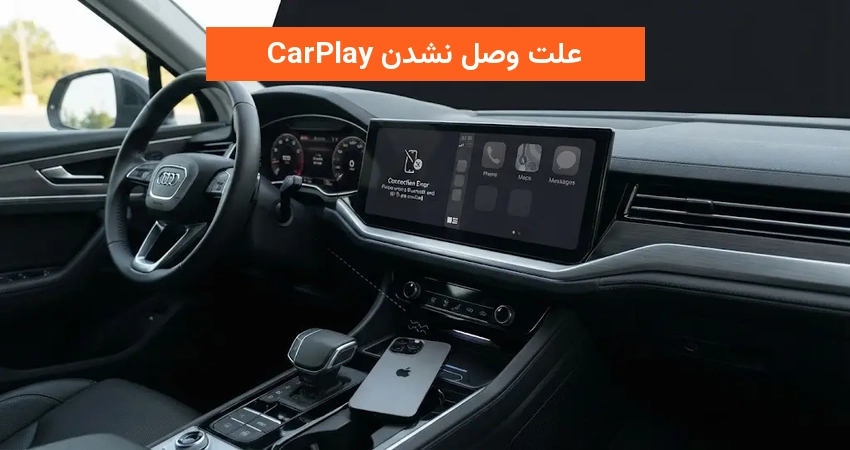
عدم اتصال CarPlay به آیفون یکی از مشکلاتی است که میتواند استفاده از مسیریابی، پخش موسیقی و تماسهای تلفنی در خودرو را مختل کند. این مشکل ممکن است به دلیل خرابی کابل USB، تنظیمات نادرست آیفون، اختلال در بلوتوث و Wi-Fi یا ناسازگاری سیستم سرگرمی خودرو ایجاد شود. در این راهنما، دلایل وصل نشدن CarPlay و روشهای کاربردی رفع آن را بررسی میکنیم تا بتوانید در کوتاهترین زمان، مشکل اتصال را شناسایی و برطرف کنید.
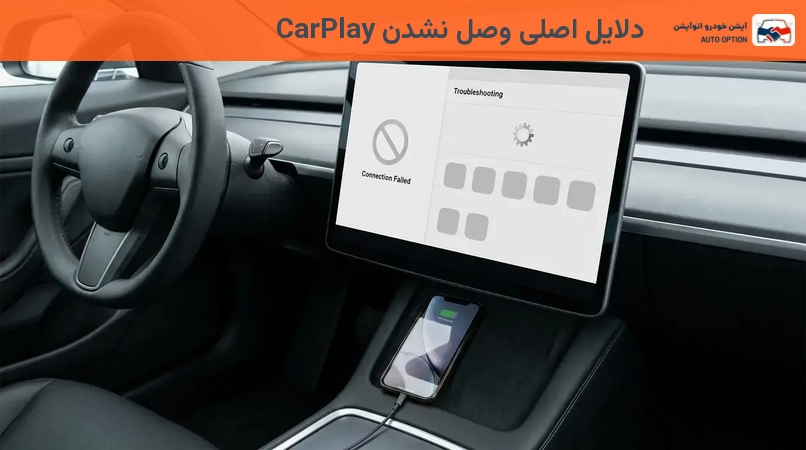
دلایل وصل نشدن CarPlay
این بخش به بررسی ریشهایترین عواملی میپردازد که میتوانند مانع از اتصال صحیح CarPlay شوند. شناخت این دلایل، اولین گام برای رفع مشکل است.
1. مشکلات نرمافزاری
بهروزرسانیهای iOS، تنظیمات سیری، محدودیتهای Screen Time و حتی برنامههای VPN میتوانند باعث اختلال در عملکرد CarPlay شوند. گاهی اوقات، باگهای نرمافزاری جدید پس از بهروزرسانی سیستمعامل ظاهر میشوند. برای مثال، اگر سیری فعال نباشد یا محدودیتهایی در استفاده از برنامهها وجود داشته باشد، CarPlay نمیتواند به درستی کار کند. همچنین، در iOS 18، برنامههای VPN میتوانند به طور قابل توجهی با اتصال CarPlay تداخل ایجاد کنند و تا 30% از مشکلات اتصال را به خود اختصاص دهند.
- بهروزرسانیهای iOS، تنظیمات سیری، محدودیتهای Screen Time و برنامههای VPN
- باگهای نرمافزاری جدید پس از بهروزرسانی سیستمعامل
- غیرفعال بودن سیری یا محدودیتهای استفاده از برنامهها
- تداخل برنامههای VPN (به خصوص در iOS 18)
2. مشکلات سختافزاری
کابلهای USB معیوب یا غیر استاندارد (غیر MFi) یکی از شایعترین دلایل عدم اتصال CarPlay سیمی هستند و تا 40% از موارد را شامل میشوند. پورتهای USB آسیبدیده یا کثیف در گوشی یا خودرو، و اختلال در بلوتوث یا Wi-Fi (برای CarPlay بیسیم) از جمله مشکلات سختافزاری رایج هستند. حتی اگر کابل سالم به نظر برسد، ممکن است به دلیل فرسودگی داخلی، دادهها را به درستی منتقل نکند.
- کابلهای USB معیوب یا غیر استاندارد (غیر MFi)
- پورتهای USB آسیبدیده یا کثیف در گوشی یا خودرو
- اختلال در بلوتوث یا Wi-Fi (برای CarPlay بیسیم)
3. مسائل مربوط به خودرو
برخی خودروها پورتهای USB خاصی برای CarPlay دارند که ممکن است با علامت CarPlay یا آیکون گوشی مشخص شده باشند، در حالی که سایر پورتها صرفاً برای شارژ هستند. نیاز به بهروزرسانی فریمور سیستم سرگرمی خودرو یا تفاوت در پیادهسازی CarPlay توسط سازندگان مختلف، میتواند مشکلساز باشد. در برخی موارد، سازندگان خودرو ممکن است برای فعالسازی اولیه قابلیت CarPlay هزینهای دریافت کنند یا نیاز به فعالسازی از طریق نمایندگی باشد. همچنین، اطمینان از اینکه کشور/منطقه شما از CarPlay پشتیبانی میکند، مهم است.
- استفاده از پورت USB نامناسب (برخی پورتها صرفاً برای شارژ هستند)
- نیاز به بهروزرسانی فریمور سیستم سرگرمی خودرو
- نیاز به فعالسازی CarPlay (هزینه یا از طریق نمایندگی)
- عدم پشتیبانی CarPlay در کشور/منطقه
روشهای بررسی اتصال CarPlay
قبل از هرگونه اقدام برای رفع مشکل، لازم است چند مورد اساسی را بررسی کنید تا از وضعیت اتصال و تنظیمات اولیه مطمئن شوید. این بررسیهای سریع میتوانند بسیاری از مشکلات جزئی را حل کنند.
1. بررسی اتصالات اولیه
مطمئن شوید کابل USB سالم و به درستی به پورت مخصوص CarPlay در خودرو و آیفون شما وصل شده است. برای CarPlay بیسیم، بلوتوث و Wi-Fi آیفون شما باید روشن باشند و دستگاه شما به شبکه Wi-Fi خودرو متصل باشد. همچنین، در تنظیمات Wi-Fi آیفون، مطمئن شوید که گزینه ‘Auto-Join’ برای شبکه Wi-Fi خودرو فعال است تا به طور خودکار وصل شود.
- اطمینان از سلامت کابل USB و اتصال صحیح به پورت مخصوص CarPlay
- روشن بودن بلوتوث و Wi-Fi آیفون و اتصال به شبکه Wi-Fi خودرو (برای CarPlay بیسیم)
- فعال بودن گزینه ‘Auto-Join’ برای شبکه Wi-Fi خودرو در تنظیمات آیفون
2. اطمینان از فعال بودن سیری
CarPlay برای عملکرد صحیح به سیری نیاز دارد. به تنظیمات آیفون خود بروید (Settings > Siri & Search) و مطمئن شوید که سیری فعال است و گزینههایی مانند ‘Listen for Hey Siri’ و ‘Allow Siri When Locked’ روشن هستند. اگر سیری غیرفعال باشد، CarPlay نمیتواند به درستی راهاندازی شود یا دستورات صوتی را پردازش کند.
3. بررسی محدودیتهای iOS
در تنظیمات آیفون (Settings > Screen Time > Content & Privacy Restrictions > Allowed Apps)، مطمئن شوید که CarPlay فعال است. محدودیتهای زمانی یا حریم خصوصی که توسط Screen Time اعمال شدهاند، میتوانند مانع از اتصال و عملکرد صحیح CarPlay شوند. بررسی کنید که هیچ محدودیتی برای استفاده از CarPlay یا برنامههای مرتبط با آن وجود ندارد.
روشهای رفع مشکل CarPlay
پس از بررسیهای اولیه، میتوانید با استفاده از روشهای زیر برای رفع مشکل عدم اتصال CarPlay اقدام کنید. این مراحل به شما کمک میکنند تا مشکلات رایج را به صورت سیستماتیک حل کنید.
راهاندازی مجدد دستگاهها
یک راهاندازی مجدد ساده برای آیفون و سیستم سرگرمی خودرو، اغلب میتواند مشکلات موقتی اتصال را برطرف کند. آیفون خود را خاموش و روشن کنید. برای خودرو، آن را خاموش کرده، چند دقیقه صبر کنید و سپس دوباره روشن کنید تا سیستم سرگرمی نیز راهاندازی مجدد شود. این کار میتواند حافظه موقت را پاک کرده و اتصالات را بازنشانی کند.
فراموش کردن خودرو و اتصال مجدد
به Settings > General > CarPlay در آیفون خود بروید، خودروی خود را از لیست انتخاب کرده و ‘Forget This Car’ را بزنید. سپس آیفون و خودرو را راهاندازی مجدد کرده و اتصال را از نو برقرار کنید. این روش یک بازنشانی قدرتمند برای پروفایلهای اتصال خراب شده است و میتواند بسیاری از مشکلات پایداری را حل کند.
بررسی و تعویض کابل و پورت USB
همیشه از کابلهای USB با کیفیت و دارای گواهی MFi (Made for iPhone) استفاده کنید. کابل را با یک کابل دیگر (ترجیحاً نو و اصلی) تعویض کرده و پورتهای USB در آیفون و خودرو را برای وجود آلودگی، گرد و غبار یا آسیب فیزیکی بررسی و با دقت تمیز کنید. کابلهای آسیبدیده یا غیر استاندارد میتوانند تا 40 درصد از مشکلات اتصال سیمی را ایجاد کنند.
بهروزرسانی نرمافزار
اطمینان حاصل کنید که آیفون شما به آخرین نسخه iOS بهروز شده است. بهروزرسانیهای iOS اغلب شامل رفع اشکالها و بهبودهای سازگاری برای CarPlay هستند. همچنین، فریمور سیستم سرگرمی خودروی خود را نیز از طریق نمایندگی یا وبسایت سازنده بررسی و در صورت نیاز بهروزرسانی کنید. سیستمهای قدیمی ممکن است با نسخههای جدیدتر iOS سازگار نباشند.
مدیریت VPN و تنظیمات شبکه
اگر از iOS 18 استفاده میکنید و برنامه VPN روی آیفونتان نصب است، آن را به طور کامل غیرفعال یا موقتاً حذف کنید. برنامههای VPN میتوانند با اتصالات شبکه CarPlay تداخل ایجاد کنند و تا 30% از مشکلات را باعث شوند. همچنین، میتوانید تنظیمات شبکه آیفون خود را ریست کنید (Settings > General > Transfer or Reset iPhone > Reset > Reset Network Settings). این کار تنظیمات Wi-Fi، بلوتوث و VPN را بازنشانی میکند.
روشهای پیشگیری از مشکلات CarPlay
با رعایت چند نکته ساده، میتوانید احتمال بروز مشکلات اتصال CarPlay را به حداقل برسانید و تجربهای روانتر داشته باشید. پیشگیری همیشه بهتر از درمان است.
استفاده از کابلهای با کیفیت
همیشه از کابلهای USB اصلی اپل یا کابلهای دارای گواهی MFi (Made for iPhone) استفاده کنید. این کابلها برای انتقال داده و شارژ بهینه طراحی شدهاند و از بروز بسیاری از مشکلات اتصال، از جمله پیام «Device Not Responding» جلوگیری میکنند. از کابلهای ارزانقیمت و بینام و نشان خودداری کنید.
بهروز نگه داشتن نرمافزار
بهروزرسانی منظم iOS آیفون و فریمور سیستم سرگرمی خودرو، سازگاری و عملکرد بهتر CarPlay را تضمین میکند و باگهای احتمالی را رفع مینماید. اپل و سازندگان خودرو به طور مداوم برای بهبود تجربه CarPlay همکاری میکنند، بنابراین بهروزرسانیها حیاتی هستند.
آشنایی با تنظیمات CarPlay
با تنظیمات CarPlay در آیفون و سیستم خودروی خود آشنا باشید. بدانید که چگونه سیری را فعال کنید، محدودیتها را بررسی کنید و در صورت لزوم، خودرو را «فراموش» کرده و دوباره متصل شوید. این دانش به شما کمک میکند تا در صورت بروز مشکل، به سرعت آن را تشخیص داده و حل کنید.
چه زمانی به کمک تخصصی نیاز دارید؟
در برخی موارد، مشکلات CarPlay فراتر از راهحلهای خانگی است و نیاز به بررسی تخصصی دارد. تشخیص زمان نیاز به کمک حرفهای میتواند در زمان و هزینه شما صرفهجویی کند.
اگر پس از امتحان تمام راهحلهای نرمافزاری و سختافزاری ذکر شده، همچنان CarPlay متصل نمیشود یا به طور مکرر قطع میشود، ممکن است مشکل از سختافزار داخلی خودرو یا سیستم CarPlay آن باشد. این شامل خرابی پورت USB خودرو، ماژولهای داخلی CarPlay یا مشکلات در سیستم سرگرمی است. در این صورت، مراجعه به نمایندگی مجاز خودرو برای تشخیص و تعمیر توصیه میشود.
برای خودروهای قدیمیتر یا سیستمهای CarPlay که به طور مداوم مشکل دارند، ماژولهای بیسیم CarPlay یا تعویض کامل هد یونیت (Head Unit) میتوانند راهحلهای موثری باشند. این گزینهها اغلب اتصال پایدارتر، امکانات بیشتر و سازگاری بهتر با نسخههای جدیدتر iOS را ارائه میدهند، به خصوص اگر سیستم اصلی خودرو شما قدیمی باشد یا CarPlay را به صورت پیشفرض نداشته باشد.
نتیجهگیری
مشکلات اتصال CarPlay میتوانند خستهکننده باشند، اما با رویکردی سیستماتیک و گام به گام، بیشتر آنها قابل حل هستند. با بررسی کابلها، تنظیمات آیفون و بهروز نگه داشتن نرمافزار، میتوانید از تجربه یکپارچه CarPlay در خودروی خود لذت ببرید.
اگر با وجود بررسی تنظیمات آیفون و تعویض کابل، همچنان با مشکل عدم اتصال CarPlay مواجه هستید، بهتر است سیستم سرگرمی و تجهیزات ارتباطی خودرو توسط متخصص بررسی شود. اتو آپشن با ارائه خدمات تخصصی نصب، عیبیابی و ارتقای تجهیزات خودرو، آماده است به شما در رفع مشکلات CarPlay و بهبود امکانات مالتیمدیا کمک کند. برای دریافت مشاوره و اطلاع از خدمات، با کارشناسان اتو آپشن تماس بگیرید.
